
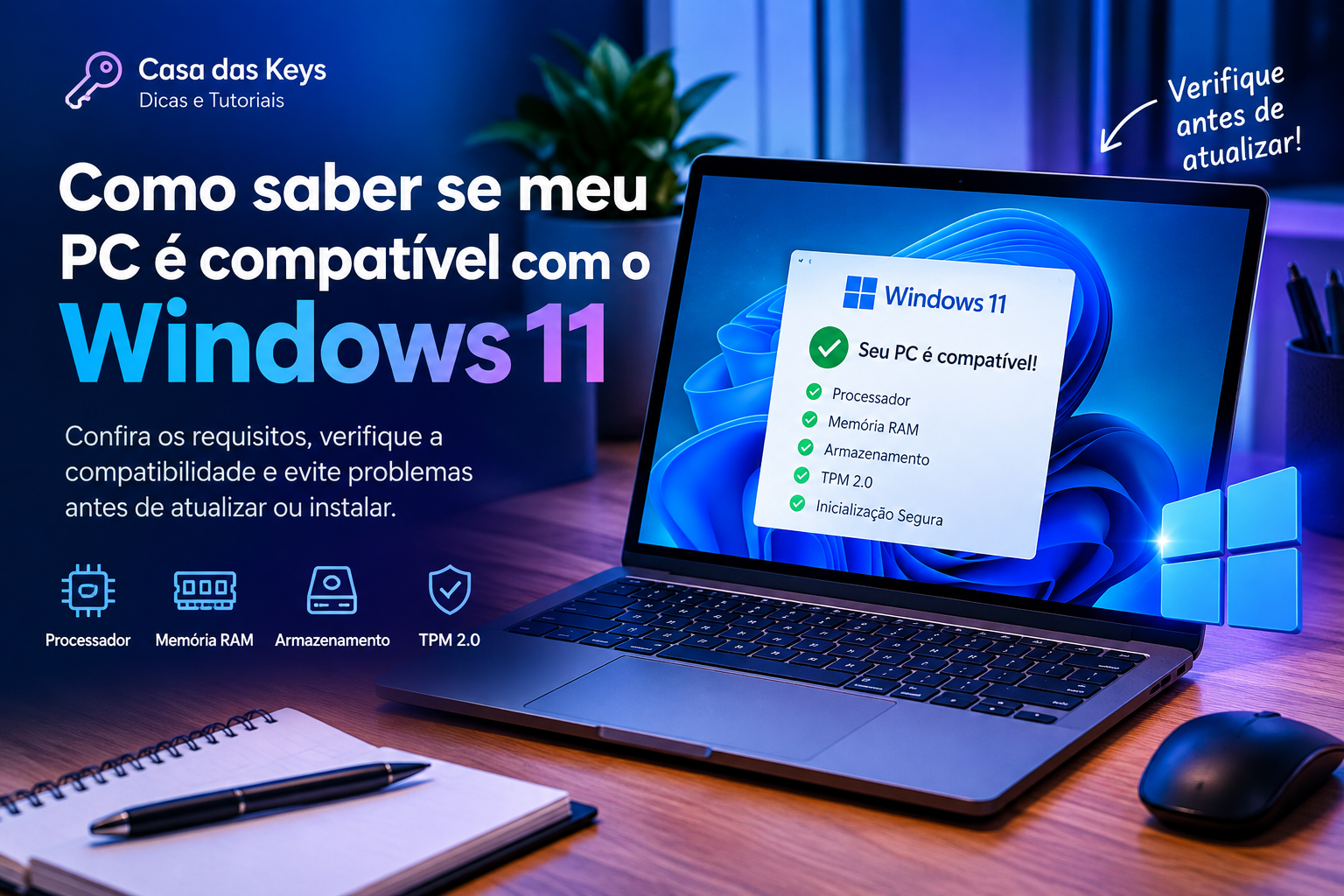
Quer instalar ou atualizar para o Windows 11, mas não sabe se o seu computador é compatível?
Antes de fazer qualquer alteração no sistema, é importante verificar se o PC atende aos requisitos mínimos exigidos pela Microsoft. A boa notícia é que existe uma ferramenta oficial que pode fazer essa verificação automaticamente.
Neste guia, você vai aprender como saber se seu PC é compatível com o Windows 11, quais são os principais requisitos e o que fazer caso o computador não seja considerado compatível.
Como verificar se o PC é compatível com o Windows 11
A maneira mais simples é utilizar o aplicativo oficial Verificação de Integridade do PC, também conhecido como PC Health Check.
O aplicativo verifica o computador e informa se ele atende aos requisitos necessários para executar o Windows 11. Ele também pode mostrar informações sobre o motivo pelo qual o dispositivo não é considerado elegível.
Passo 1: Baixe a Verificação de Integridade do PC
A Microsoft disponibiliza o aplicativo oficialmente para verificar a compatibilidade do computador.
Depois de instalar, abra o aplicativo Verificação de Integridade do PC.
Dica: prefira sempre baixar ferramentas de verificação de compatibilidade diretamente da Microsoft, evitando sites desconhecidos que podem oferecer versões modificadas ou programas adicionais.
Passo 2: Abra a Verificação de Integridade do PC
Depois de instalar o aplicativo:
- Abra o menu Iniciar.
- Pesquise por Verificação de Integridade do PC.
- Abra o aplicativo.
- Procure a seção relacionada ao Windows 11.
- Clique em Verificar agora.
A ferramenta fará uma análise do computador e informará se o dispositivo pode executar o Windows 11.
Quais são os requisitos mínimos do Windows 11?
Além da verificação automática, também é possível entender os principais requisitos exigidos pela Microsoft.
Atualmente, os requisitos mínimos incluem:
| Componente | Requisito mínimo |
|---|---|
| Processador | 1 GHz ou mais rápido, com 2 ou mais núcleos |
| Arquitetura | Processador compatível de 64 bits ou SoC |
| Memória RAM | 4 GB ou mais |
| Armazenamento | 64 GB ou mais |
| Firmware | UEFI e compatível com Inicialização Segura |
| TPM | TPM 2.0 |
| Placa de vídeo | Compatível com DirectX 12 ou posterior e WDDM 2.0 |
| Tela | Alta definição (720p) ou superior |
Esses são requisitos mínimos. Além deles, o processador precisa estar entre os modelos compatíveis com o Windows 11.
O TPM 2.0 é importante?
Sim.
O TPM 2.0 é um dos requisitos que mais costuma causar dúvidas quando alguém tenta instalar o Windows 11 em um computador mais antigo.
Mesmo que o computador tenha memória RAM suficiente e espaço no SSD ou HD, ele pode não ser considerado compatível se não atender aos requisitos de segurança exigidos pelo Windows 11.
Em alguns computadores, o TPM pode existir, mas estar desativado nas configurações de firmware.
Por isso, antes de concluir que o computador é incompatível, vale conferir o resultado apresentado pela ferramenta oficial da Microsoft.
O computador precisa ter 4 GB de RAM?
Sim, 4 GB de RAM é o mínimo especificado pela Microsoft para o Windows 11.
Entretanto, atender ao mínimo não significa necessariamente que o computador terá um desempenho excelente em todas as situações.
Um PC com mais memória RAM pode oferecer uma experiência mais confortável, especialmente quando vários programas e abas do navegador são utilizados simultaneamente.
É necessário ter 64 GB de armazenamento?
Sim. A Microsoft especifica 64 GB ou mais de armazenamento como requisito mínimo para o Windows 11.
É importante lembrar que ter uma unidade de 64 GB não significa que todos os 64 GB estarão livres para uso. O sistema operacional e outros arquivos ocupam espaço.
Além disso, atualizações futuras podem exigir espaço adicional.
Meu processador é rápido, mas o PC não é compatível. Por quê?
Esse é um caso que pode confundir bastante.
A velocidade do processador não é o único fator analisado.
O Windows 11 também considera a compatibilidade do processador, o número de núcleos, a arquitetura e outros requisitos do computador.
Por isso, simplesmente ter um processador com frequência superior a 1 GHz não garante que o computador seja compatível.
A forma mais segura de verificar um computador específico é utilizar a ferramenta oficial de verificação da Microsoft.
Como verificar a compatibilidade pelo Windows Update
Se você estiver usando o Windows 10, também pode verificar o Windows Update.
Abra:
Iniciar → Configurações → Atualização e Segurança → Windows Update
Depois, procure atualizações.
A Microsoft também utiliza o Windows Update para avaliar a elegibilidade do dispositivo para uma atualização para o Windows 11.
É importante lembrar que a disponibilidade da atualização pode variar de acordo com o dispositivo e que determinados problemas de compatibilidade podem fazer com que a atualização seja temporariamente adiada.
Meu PC não é compatível com o Windows 11. E agora?
Se a ferramenta informar que o computador não atende aos requisitos, não significa necessariamente que existe apenas um problema.
O aplicativo pode indicar qual requisito está impedindo a atualização.
Entre os motivos possíveis estão:
- Processador não compatível;
- TPM 2.0 ausente ou desativado;
- Inicialização Segura não disponível ou desativada;
- Memória RAM insuficiente;
- Armazenamento insuficiente;
- Outros problemas de compatibilidade de hardware ou software.
Em alguns casos, uma configuração de firmware pode ser ajustada. Em outros, o hardware simplesmente não atende aos requisitos mínimos.
Por isso, é importante identificar primeiro qual requisito está impedindo a atualização, em vez de modificar o computador sem saber exatamente qual é o problema.
Posso verificar manualmente as configurações do meu PC?
Sim.
Você pode consultar informações como processador, memória RAM e armazenamento diretamente no Windows.
Para verificar algumas especificações:
Configurações → Sistema → Sobre
Nessa área, você pode encontrar informações sobre o dispositivo, processador, memória RAM e outras características do computador.
Também é possível utilizar o Gerenciador de Tarefas para visualizar informações de desempenho e hardware.
No entanto, para saber se o computador realmente atende aos requisitos do Windows 11, a verificação oficial continua sendo a opção mais prática.
Windows 10 ainda funciona?
Sim, o computador continua funcionando mesmo que não seja compatível com o Windows 11.
Porém, existe uma informação importante: o suporte do Windows 10 terminou em 14 de outubro de 2025. Depois dessa data, a Microsoft deixou de fornecer normalmente atualizações gratuitas pelo Windows Update, assistência técnica e correções de segurança para o Windows 10.
Por isso, quem ainda utiliza Windows 10 deve avaliar as opções disponíveis para o seu computador.
Perguntas frequentes
Como saber rapidamente se meu PC suporta Windows 11?
A maneira mais simples é instalar e executar a Verificação de Integridade do PC, ferramenta da Microsoft que verifica a elegibilidade do dispositivo para o Windows 11.
4 GB de RAM são suficientes para instalar o Windows 11?
4 GB é o requisito mínimo de memória RAM especificado pela Microsoft.
O TPM 2.0 é obrigatório?
O Windows 11 exige TPM 2.0 nos requisitos mínimos de hardware.
Um computador com 64 GB de armazenamento pode instalar o Windows 11?
64 GB ou mais é o requisito mínimo de armazenamento especificado pela Microsoft. Entretanto, o espaço disponível e as necessidades de atualizações devem ser considerados.
Meu PC não passou no teste de compatibilidade. Posso continuar usando o computador?
Sim. O fato de um computador não atender aos requisitos do Windows 11 não significa que ele deixará de funcionar imediatamente. No caso do Windows 10, porém, o suporte terminou em 14 de outubro de 2025.
Conclusão
Saber se o seu PC é compatível com o Windows 11 é simples e pode evitar problemas durante uma atualização.
A maneira mais prática é utilizar a Verificação de Integridade do PC, da própria Microsoft. Ela verifica os principais requisitos e informa se o dispositivo está elegível para o Windows 11.
Antes de instalar o sistema, verifique principalmente o processador, memória RAM, armazenamento, TPM 2.0, UEFI e Inicialização Segura.
Se o computador não for compatível, primeiro identifique exatamente qual requisito está impedindo a atualização. Assim, você poderá decidir se é possível corrigir a configuração ou se será necessário considerar outro computador.