
Está tentando instalar ou atualizar para o Windows 11, mas a instalação não termina ou aparece uma mensagem de erro?
Existem vários motivos que podem impedir a instalação do Windows 11. Entre eles estão falta de espaço, drivers incompatíveis, arquivos do sistema danificados, problemas no Windows Update e incompatibilidade de hardware.
Neste guia, você vai conhecer os problemas mais comuns e algumas soluções que podem ajudar a concluir a instalação.
1. Primeiro, verifique se o PC é compatível
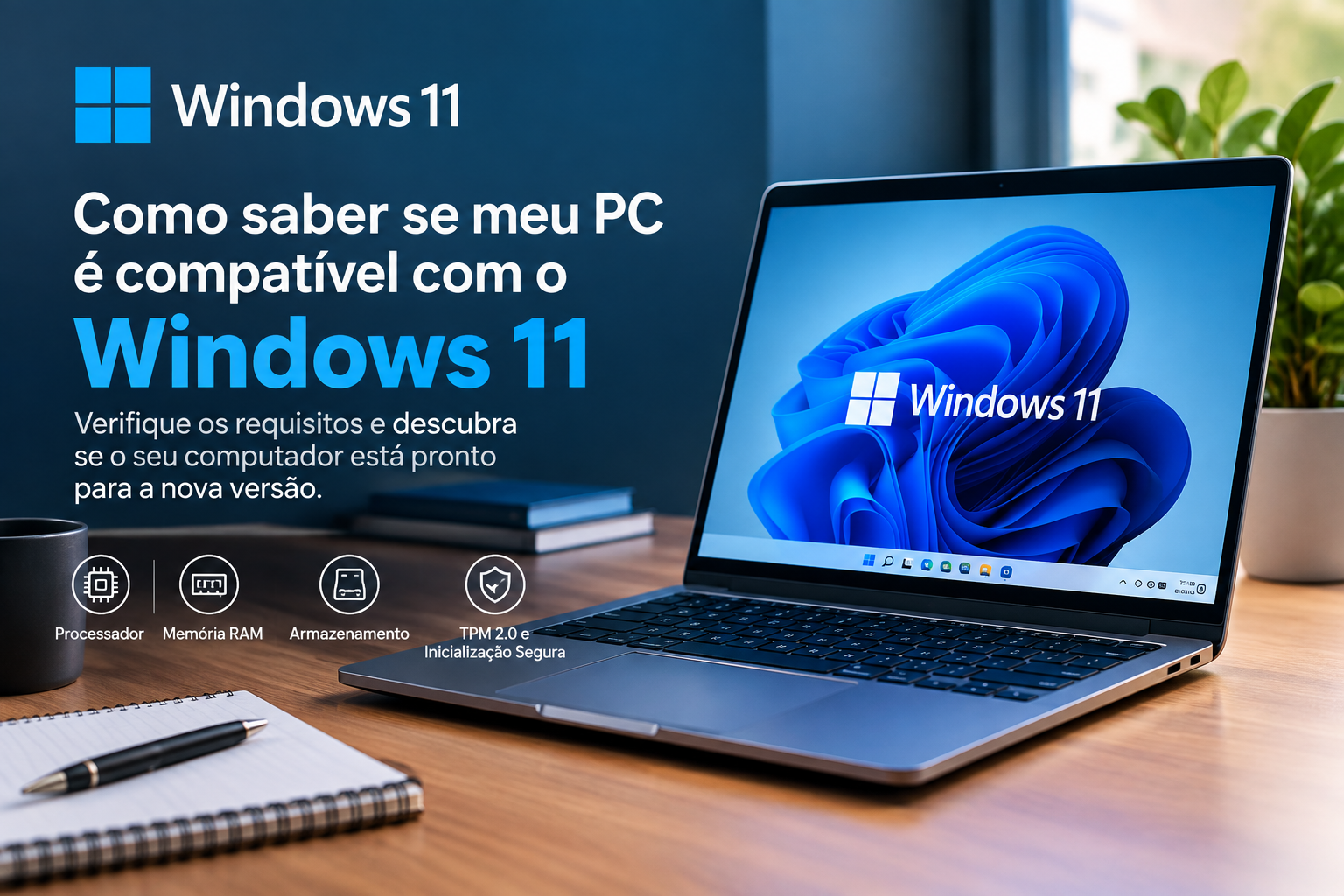
Antes de tentar corrigir uma instalação que não funciona, é importante confirmar se o computador atende aos requisitos do Windows 11.
Entre os requisitos estão:
- Processador compatível;
- Pelo menos 4 GB de RAM;
- Pelo menos 64 GB de armazenamento;
- UEFI;
- Inicialização Segura (Secure Boot);
- TPM 2.0;
- Placa de vídeo compatível com DirectX 12.
Se o computador não atender aos requisitos, determinados métodos oficiais de instalação podem não estar disponíveis.
Por isso, vale conferir primeiro a compatibilidade do PC.
2. Verifique o Windows Update
Se você está tentando atualizar do Windows 10 para o Windows 11, uma das primeiras coisas a fazer é verificar se existem atualizações pendentes para a versão atual do Windows.
Abra:
Iniciar → Configurações → Windows Update
Depois selecione:
Verificar se há atualizações
Instale as atualizações disponíveis, reinicie o computador e tente verificar novamente a disponibilidade do Windows 11.
A própria Microsoft recomenda manter a versão atual do Windows atualizada antes de tentar realizar a atualização.
3. Verifique se existe espaço suficiente
A falta de espaço no armazenamento é outro motivo que pode impedir uma atualização.
Se o SSD ou HD estiver quase cheio, libere espaço antes de iniciar novamente a instalação.
Você pode começar removendo:
- Arquivos temporários;
- Programas que não utiliza;
- Downloads antigos;
- Arquivos desnecessários;
- Lixeira.
A Microsoft também relaciona determinados códigos de erro de instalação à falta de espaço disponível.
4. Desconecte dispositivos externos
Se o computador estiver conectado a vários dispositivos, vale a pena desconectar temporariamente aqueles que não são necessários para a instalação.
Por exemplo:
- Pendrives;
- HDs externos;
- Impressoras;
- Scanners;
- Alguns acessórios USB;
- Outros dispositivos externos.
A Microsoft recomenda remover hardware externo não essencial quando uma atualização ou instalação apresenta problemas.
Depois, reinicie o computador e tente realizar a instalação novamente.
5. Execute a solução de problemas do Windows Update
Se o problema estiver relacionado ao Windows Update, o próprio Windows possui ferramentas para tentar identificar e corrigir determinados problemas.
No Windows 11, a Microsoft orienta utilizar o aplicativo Obter Ajuda para executar a solução de problemas do Windows Update.
Também é possível acessar:
Iniciar → Configurações → Sistema → Solução de problemas → Outros solucionadores de problemas
Procure por Windows Update e execute a ferramenta, quando essa opção estiver disponível no seu sistema.
Depois que o processo terminar, reinicie o computador e tente procurar atualizações novamente.
6. Drivers podem impedir a instalação
Um driver incompatível também pode impedir que uma atualização seja concluída.
Isso pode acontecer principalmente quando o computador possui hardware mais antigo ou drivers desatualizados.
A Microsoft relaciona alguns erros de instalação, como 0x800F0923, a problemas de compatibilidade com drivers ou outros softwares.
Nesse caso, procure atualizações de drivers diretamente no site do fabricante do computador ou do componente.
Evite baixar drivers de sites desconhecidos.
7. Antivírus e outros programas podem causar conflitos
Alguns programas instalados no computador podem interferir no processo de atualização.
A Microsoft informa que softwares antivírus de terceiros podem, em alguns casos, causar problemas durante uma atualização do Windows.
Se você utiliza um antivírus que não seja da Microsoft, verifique as orientações do fabricante antes de removê-lo.
Também vale verificar se existem programas antigos ou incompatíveis instalados no computador.
8. Reinicie o computador e tente novamente
Pode parecer uma solução simples, mas uma reinicialização pode ser necessária quando existe uma tentativa de instalação anterior pendente.
Por exemplo, o erro 0xC1900107 pode indicar que uma operação de limpeza de uma instalação anterior ainda precisa ser concluída. A Microsoft recomenda reiniciar o dispositivo e tentar novamente.
Portanto, se a instalação falhou uma vez, reinicie o computador antes de repetir todo o processo.
9. A instalação trava em determinada porcentagem
Se o Windows Update parece ficar parado em determinada porcentagem, não significa necessariamente que o computador travou.
O tempo necessário pode variar de acordo com a velocidade da conexão, o tamanho da atualização e as condições do computador.
A Microsoft recomenda verificar novamente as atualizações e executar a solução de problemas quando uma instalação permanecer parada.
Também confira se:
- A conexão com a internet está funcionando;
- Existe espaço suficiente no armazenamento;
- O computador está conectado à energia, principalmente no caso de notebooks.
10. O que significa o erro 0x800F0923?
Esse código pode indicar que um driver ou outro software instalado no computador não é compatível com a atualização para o Windows 11.
Nesse caso, procure atualizar os drivers e verificar se existe algum programa incompatível instalado.
11. O que significa o erro 0xC1900208?
Esse erro pode estar relacionado a um aplicativo incompatível que está impedindo a conclusão da atualização.
Verifique os programas instalados no computador e procure identificar aplicativos antigos ou incompatíveis.
A Microsoft recomenda verificar se algum aplicativo incompatível precisa ser removido antes de tentar novamente.
12. O Windows Update continua apresentando problemas
Se o computador já está executando o Windows 11 e os problemas estão relacionados ao próprio Windows Update, existe uma opção de recuperação chamada Corrigir problemas usando o Windows Update em determinadas versões do sistema.
Ela pode reinstalar a mesma versão do Windows, reparar componentes e arquivos do sistema e preservar aplicativos, arquivos e configurações.
O caminho é:
Iniciar → Configurações → Sistema → Recuperação
Depois procure pela opção relacionada a Corrigir problemas usando o Windows Update.
13. E se nada resolver?
Se nenhuma das soluções anteriores funcionar, o próximo passo é identificar exatamente qual código de erro está sendo apresentado.
Anote o código mostrado na tela ou consulte o histórico do Windows Update.
Com o código em mãos, fica muito mais fácil descobrir qual componente está causando o problema.
Não é recomendado simplesmente formatar o computador sem antes tentar descobrir a causa da falha.
Perguntas frequentes
Por que o Windows 11 não instala no meu PC?
Existem várias possibilidades. O computador pode não atender aos requisitos mínimos, pode haver pouco espaço disponível, drivers incompatíveis, problemas no Windows Update ou arquivos do sistema danificados.
O que fazer quando o Windows 11 não atualiza?
Primeiro, verifique as atualizações disponíveis para a versão atual do Windows, reinicie o computador e execute a solução de problemas do Windows Update.
Falta de espaço impede a instalação do Windows 11?
Sim. Espaço insuficiente pode causar falhas durante atualizações e instalações.
Um driver pode impedir a atualização para o Windows 11?
Sim. Determinados drivers incompatíveis podem impedir que a atualização seja concluída.
Posso tentar instalar novamente depois que der erro?
Sim. Dependendo da causa, reiniciar o computador, instalar as atualizações pendentes e corrigir o problema identificado pode permitir uma nova tentativa.
Conclusão
Quando o Windows 11 não instala, o ideal é descobrir primeiro qual é a causa da falha.
Comece verificando a compatibilidade do computador, o espaço disponível, as atualizações pendentes e os drivers. Depois, utilize as ferramentas de solução de problemas do próprio Windows.
Se aparecer um código de erro, anote-o. Ele pode fornecer uma pista importante sobre o que está impedindo a instalação.
Assim, você evita alterações desnecessárias no computador e consegue investigar o problema de maneira mais organizada.
Sugestão de próximo conteúdo:
Windows 11 lento: o que fazer para melhorar o desempenho do PC
Fontes oficiais
Microsoft — Erros de atualização e instalação do Windows